
操作如下:在所有应用界面下,选择右侧的分类,即可选择“按名称”、“按安装时间”、“按使用频率”、“按类别”的分类方法。
Win8.1个性化你的开始屏幕

 时间:2018-02-09 00:26:04 阅读:9810+
来源:本站原创 作者:吴卓羲
时间:2018-02-09 00:26:04 阅读:9810+
来源:本站原创 作者:吴卓羲 1、背景壁纸与Win8相比,这是Win8.1个性化功能中一项全新的特色之一。系统允许在传统桌面和现代的开始屏幕上使用同一张背景壁纸,并支持不定时的幻灯片式变换。这项简单的设置让用户可以减少之前两个界面带来的视觉差别。操作如下:右击桌面上的开始按钮,选择导航,勾选“在开始屏幕上显示我的桌面背景”。2、开始屏幕个性化设置在这里可以设置新版开始屏幕界面内标题栏的色彩设置,以及其他支持色彩设置的区域。所有的设置都是实时预览的,只需要指针点击,即可切换预览所有的色彩。操作如下:在开始屏幕界面上,鼠标移至右下角呼出超级Charm栏,选择设置,即可完成个性化设置,包括背景颜色和个性色。3、布置属于你的开始屏幕Win8.1引入了支持个性化设置的新版的尺寸模式,分别为大,中,宽和小四种尺寸。同时也支持将应用程序取消固定在开始屏幕上、卸载应用程序、调整应用大小和关闭/开启动态磁贴功能。操作如下:在开始屏幕上,右击需要设置的APP应用程序,即可完成大小调节,是否卸载,是否开启动态磁贴等功能注:如果你最喜爱的应用程序没有显示在开始屏幕上,你可以点击向下箭头,查阅所有已安装的应用程序,然后将所需要的应用程序固定在开始屏幕上。4、重命名分组归类唯一可以对开始屏幕的各种应用分组归类的方法就是:在开始屏幕界面上,右击,选择自定义后,然后会出现分组标签栏,即可快速对应用程序组分类命名。最后就可以看到一组组整齐的应用组。5、支持多个应用批量操作如果需要批量卸载从Windows Store下载的App应用,你可以选择多个所需要卸载的应用,然后批量卸载。除此之外也支持调准应用尺寸,或者开启/关闭动态磁贴功能。操作如下:在开始界面,右击,选择自定义后,即可完成多个应用程序的批量操作。6、所有应用的归类设置Win8.1也支持对于所有已安装的应用程序的归类设置。但是该功能没有开始屏幕的个性化设置那么直观,只支持“按名称”、“按安装时间”、“按使用频率”、“按类别”,建议按照使用频率归类,提高平时的操作效率。
声明:本站所发布的内容均来源于互联网,目的在于传递信息,但不代表本站赞同其观点及立场,版权归属原作者,如有侵权请联系删除。
-
 Akko正式与RSG战队三角洲行动分部达成战略合作
今日,电竞潮玩外设品牌Akko正式宣布与知名电子竞技俱乐部RSG战队三角洲行动分部达成深度战略合作。双方将围绕职业装备研发、战…
Akko正式与RSG战队三角洲行动分部达成战略合作
今日,电竞潮玩外设品牌Akko正式宣布与知名电子竞技俱乐部RSG战队三角洲行动分部达成深度战略合作。双方将围绕职业装备研发、战…
-
 了不起的小生意2025|中小商家开年营销攻略,官方开麦,疑惑不再!
在 2024 年,我们见证了众多中小商家的奋进身影,有无数看似小的生意,都实现了「大突破」。站在岁末眺望 2025年之时,如何通过营销…
了不起的小生意2025|中小商家开年营销攻略,官方开麦,疑惑不再!
在 2024 年,我们见证了众多中小商家的奋进身影,有无数看似小的生意,都实现了「大突破」。站在岁末眺望 2025年之时,如何通过营销…
-
 在抖音,小生意如何做成大事业?
2024这一年,经济开始复苏,消费潜力正在释放然而,需求和市场也在悄然发生变化如何抓住机遇之门?形形色色的中小商家用行动回答…
在抖音,小生意如何做成大事业?
2024这一年,经济开始复苏,消费潜力正在释放然而,需求和市场也在悄然发生变化如何抓住机遇之门?形形色色的中小商家用行动回答…
推荐文章
-
 小生意大爆发|巨量引擎商家双11全局抢量,生意爆发秘籍
-
 阿里云、联想、小鹏汽车站台,Arm 年度技术大会展现生态实力
-
 高通孟樸:5G与AI结合,使更多终端变得更好
-
 从手机到汽车 高通孟樸进博会解读5G+AI推动朋友圈扩展
-
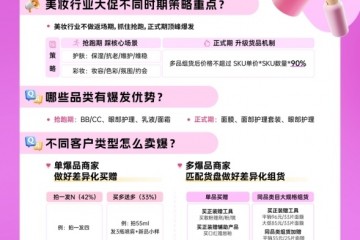 小生意,大爆发|八大行业双11策略划重点
-
 2024西门子EDA技术峰会:开启系统设计新时代
-
 垂类“芒果大模型” 赋能芒果内容生产全链路
-
 全国人大代表刘宏志:推动数字乡村建设、激发乡村振兴“数智力量”
-
 “千翼飞舞天际 5G闪耀广州”2023数字科技生态大会 11月10日中国·广州震撼来袭
-
 情人节不止214 DR钻戒将七夕情人节传至海外
-
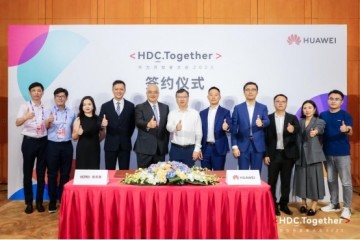 华为智选x膳魔师强势合作,致力于联力打造智能水杯标杆
-
 OpenAI被起诉或将面临巨额罚款 数据安全问题带来普慧算力新机遇